
Word週間カレンダー作成:テンプレートと表の使い方

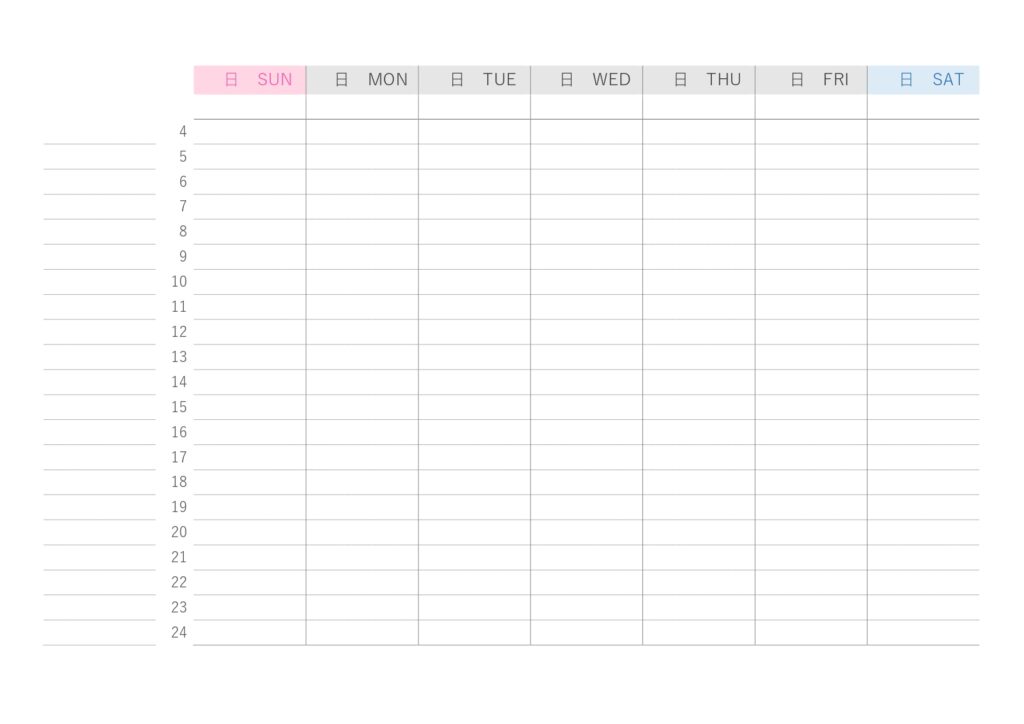
この記事では、 ️ Wordで週間カレンダーを作成:テンプレートとカスタマイズについて説明します。Wordの週間カレンダーテンプレートを利用して、簡単に週間カレンダーを作成する方法を紹介します。また、テンプレートをカスタマイズして自分だけのオリジナル週間カレンダーを作成する方法や、表を使って自分で週間カレンダーを作成する方法も説明します。
Wordの週間カレンダーテンプレートは、すでにデザインされたテンプレートを利用して、週間カレンダーを作成することができます。テンプレートをダウンロードし、週間カレンダーを作成する手順を説明します。また、テンプレートをカスタマイズして、自分だけのオリジナル週間カレンダーを作成する方法も紹介します。
この記事では、Wordで週間カレンダーを作成する方法を詳しく説明します。Wordの初心者でも簡単に週間カレンダーを作成できるように、ステップバイステップで説明します。
Wordの週間カレンダーテンプレートの使い方
️ Wordで週間カレンダーを作成:テンプレートとカスタマイズ は、Wordの機能を活用して効率的に週間カレンダーを作成する方法です。まず、Wordの週間カレンダーテンプレートを利用する方法を紹介します。Wordのテンプレートは、事前にデザインされたレイアウトとスタイルを提供するため、ユーザーは簡単に週間カレンダーを作成できます。
Wordの週間カレンダーテンプレートをダウンロードするには、Wordの「ファイル」メニューから「新規作成」を選択し、「テンプレート」をクリックします。次に、「週間カレンダー」を検索し、好みのテンプレートを選択してダウンロードします。ダウンロードしたテンプレートをWordで開き、必要な情報を入力して週間カレンダーを作成します。
テンプレートを使用することで、週間カレンダーのレイアウトとデザインを簡単にカスタマイズできます。テンプレートのスタイルとレイアウトを変更することで、自分だけのオリジナル週間カレンダーを作成できます。また、テンプレートに含まれる要素を削除または追加することで、必要な情報を表示することができます。
テンプレートをカスタマイズしてオリジナル週間カレンダーを作成する方法
️ Wordで週間カレンダーを作成:テンプレートとカスタマイズ は、Wordの機能を活用して自分だけのオリジナル週間カレンダーを作成する方法です。まず、Wordの週間カレンダーテンプレートをダウンロードし、テンプレートを編集して自分だけのオリジナル週間カレンダーを作成します。
テンプレートをカスタマイズするには、テンプレートのレイアウトやデザインを変更する必要があります。Wordのテンプレートは、テキストや画像、表などを含む複数の要素で構成されています。これらの要素を編集して、自分だけのオリジナル週間カレンダーを作成することができます。
たとえば、テンプレートの背景色やフォントを変更することで、週間カレンダーのデザインを一新することができます。また、テンプレートに含まれる表や画像を編集して、自分だけのオリジナル週間カレンダーを作成することもできます。Wordのテンプレートをカスタマイズすることで、自分だけのオリジナル週間カレンダーを作成することができます。
表を使って週間カレンダーを作成する方法
️ Wordで週間カレンダーを作成:テンプレートとカスタマイズの方法を紹介しましたが、テンプレートを使用しない場合は、表を使って週間カレンダーを作成することもできます。表を使用することで、自分だけのオリジナル週間カレンダーを作成することができます。
表を使って週間カレンダーを作成するには、まずWordの文書に表を挿入する必要があります。表を挿入するには、「挿入」タブをクリックし、「表」を選択します。表のサイズと形状を選択し、週間カレンダーに必要な列と行を設定します。
表を挿入したら、日付や予定を入力して週間カレンダーを作成します。日付は表の左側の列に、予定は右側の列に入力します。予定の詳細を入力する場合は、表のセルをマージしてスペースを広げることもできます。
週間カレンダーに祝日やイベントを追加する方法
週間カレンダーに祝日やイベントを追加するには、対象の日付のセルをクリックし、挿入タブを選択します。挿入タブから「図形」を選択し、図形の種類から「形状」を選択します。形状の種類から「旗」を選択し、旗の形状をカレンダーに挿入します。旗の形状をクリックし、右クリックから「テキストの編集」を選択します。テキストの編集から祝日やイベントの名前を入力します。
また、 ️ Wordで週間カレンダーを作成:テンプレートとカスタマイズ することで、週間カレンダーに祝日やイベントを追加することができます。テンプレートをダウンロードし、週間カレンダーを作成する手順を説明します。テンプレートをカスタマイズして自分だけのオリジナル週間カレンダーを作成する方法も紹介します。
週間カレンダーに祝日やイベントを追加することで、スケジュールを管理することが容易になります。また、週間カレンダーを印刷することで、オフラインでもスケジュールを管理することができます。
カレンダーのデザインをカスタマイズする方法
️ Wordで週間カレンダーを作成:テンプレートとカスタマイズ は、Wordの機能を活用して自分だけのオリジナル週間カレンダーを作成する方法です。まず、Wordの週間カレンダーテンプレートをダウンロードし、テンプレートをカスタマイズして自分だけのオリジナル週間カレンダーを作成します。
週間カレンダーのデザインをカスタマイズするには、テンプレートのレイアウトやフォントを変更することができます。例えば、テンプレートの背景色やフォントの色を変更して、自分だけのオリジナルデザインを作成することができます。また、写真やイラストを追加して、週間カレンダーに個性を出すこともできます。
さらに、週間カレンダーのタイトルや日付のフォントを変更することもできます。Wordのフォント機能を活用して、自分だけのオリジナルフォントを作成することができます。また、週間カレンダーに祝日やイベントを追加することもできます。対象の日付のセルをクリックし、挿入タブを選択して祝日やイベントを追加することができます。
まとめ
️ Wordで週間カレンダーを作成:テンプレートとカスタマイズ は、Wordの機能を活用して自分だけのオリジナル週間カレンダーを作成する方法を紹介しました。まず、Wordの週間カレンダーテンプレートを利用する方法を説明しました。テンプレートをダウンロードし、週間カレンダーを作成する手順を紹介しました。また、テンプレートをカスタマイズして自分だけのオリジナル週間カレンダーを作成する方法も紹介しました。
さらに、表を使って自分で週間カレンダーを作成する方法も説明しました。表を挿入し、日付や予定を入力して週間カレンダーを作成する手順を紹介しました。また、週間カレンダーに祝日やイベントを追加する方法も説明しました。対象の日付のセルをクリックし、挿入タブを選択して祝日やイベントを追加する手順を紹介しました。
Wordでカレンダーを作成する方法と、カレンダーのデザインをカスタマイズする方法を紹介しました。テンプレートを使用する方法や、表を使って独自のカレンダーを作成する方法を紹介しました。また、カレンダーのタイトルや日付のフォントを変更する方法や、写真やイラストを追加する方法も説明しました。
よくある質問
Word週間カレンダー作成でテンプレートを使用する方法は?
Word週間カレンダー作成でテンプレートを使用するには、まずWordを起動し、テンプレート を選択します。次に、カレンダー を検索し、週間カレンダーのテンプレートを選択します。テンプレートを選択したら、必要な情報を入力し、保存 してください。テンプレートを使用することで、週間カレンダーを作成する時間を大幅に短縮できます。
週間カレンダーに表を挿入する方法は?
週間カレンダーに表を挿入するには、表 タブを選択し、表の挿入 をクリックします。次に、表のサイズ を選択し、必要な情報を入力します。表を挿入したら、セルの結合 や セルの分割 などを使用して、表をカスタマイズできます。
週間カレンダーのレイアウトを変更する方法は?
週間カレンダーのレイアウトを変更するには、ページレイアウト タブを選択し、余白 や ページサイズ を調整します。次に、テキストボックス や 図形 などを使用して、カレンダーのデザインをカスタマイズできます。また、表のプロパティ を使用して、表のレイアウトを変更することもできます。
週間カレンダーを印刷する方法は?
週間カレンダーを印刷するには、ファイル タブを選択し、印刷 をクリックします。次に、印刷設定 を選択し、必要な情報を入力します。印刷する前に、プレビュー を使用して、カレンダーのレイアウトを確認することができます。
コメントを残す
コメントを投稿するにはログインしてください。
関連ブログ記事